
Baixe uma vez. Leia onde quiser.
- EPUBs traduzido e bilíngue incluídos
- Leia offline no seu aplicativo de EPUB favorito
- Sem assinatura: os créditos Plus nunca expiram
Felix Li Cofundador do EPUB Translator
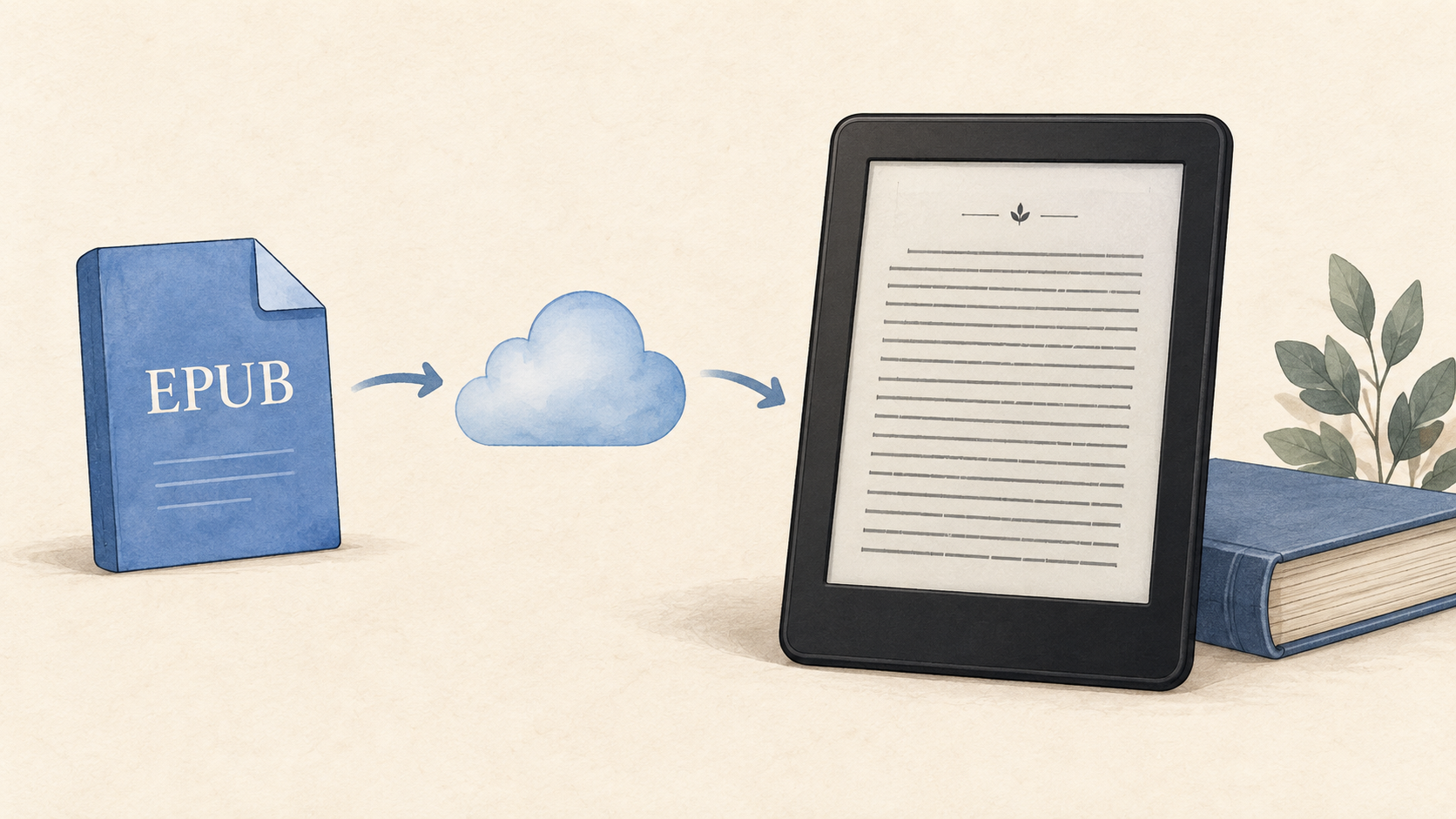
A forma mais simples de ler um EPUB em um Kindle compatível é enviar o arquivo pelo site Send to Kindle da Amazon. A Amazon processa o arquivo para sua biblioteca Kindle. O envio pelo site aceita arquivos EPUB de até 200 MB, e o serviço é grátis.
O método de transferência faz diferença. Enviar um EPUB pela Amazon e copiar um arquivo por cabo USB são processos diferentes. Este guia explica os dois, além do compartilhamento pelo celular, do envio por e-mail e dos erros que podem impedir a chegada do livro.
| Método | Melhor quando | O que conferir |
|---|---|---|
| Site Send to Kindle | Você quer enviar o arquivo de forma simples pelo navegador | O EPUB tem no máximo 200 MB |
| Compartilhamento com o aplicativo Kindle | O EPUB já está no seu celular | O aplicativo Kindle está instalado e conectado à sua conta |
| Você já usa seu endereço de e-mail Kindle | O remetente está autorizado; os anexos somam no máximo 50 MB | |
| USB | Você precisa transferir offline ou tem um Kindle antigo afetado | Converta para um formato compatível com seu modelo de Kindle |
Para a maioria dos leitores, vale começar pelo site. A Amazon documenta os métodos disponíveis do Send to Kindle. Se seu Kindle foi lançado em 2012 ou antes, leia a seção sobre aparelhos antigos abaixo antes de escolher o envio sem fio.
.epub no computador ou celular.A Amazon recomenda explicitamente ativar Adicionar à sua biblioteca. Guarde também o EPUB original, principalmente se quiser usar outro aplicativo de leitura depois.
No iPhone, iPad ou Android, você pode compartilhar um EPUB salvo com o aplicativo Kindle:
Esses são os processos documentados pela Amazon para iOS e Android. Compartilhe o próprio arquivo baixado. Um link para a página de download é outro tipo de entrada.
Se o Kindle não aparecer nas opções de compartilhamento, confira se o aplicativo está instalado e atualizado. Você também pode usar o site Send to Kindle pelo navegador do celular.
Seu Kindle tem um endereço de e-mail do Send to Kindle. Ele é diferente do endereço que você usa para entrar na Amazon.
O guia de envio por e-mail da Amazon explica a configuração. Os limites de e-mail permitem até 25 anexos, com tamanho total de no máximo 50 MB. Seu provedor de e-mail pode ter um limite menor.
Para um EPUB maior que o limite de e-mail, mas com até 200 MB, use o site.
Um cabo USB copia arquivos para o aparelho. Ele não faz a mesma conversão do envio online da Amazon. Para o leitor Kindle padrão, prepare um arquivo compatível antes de transferir seu EPUB.
Uma opção é o Calibre:
O Calibre documenta os formatos de conversão e os controles de transferência para dispositivos. Renomear um arquivo de .epub para .azw3 não converte o livro.
Para quem usa Mac: segundo a Amazon, o Kindle Scribe e os modelos Kindle lançados em 2024 precisam de um aplicativo separado para transferir arquivos por USB no Mac. O aplicativo Send to Kindle inclui um gerenciador de arquivos USB. Veja as instruções atuais da Amazon para USB para sua configuração.
A Amazon encerrou o suporte de serviço para os leitores Kindle da sua lista lançados em 2012 ou antes em 20 de maio de 2026. O Send to Kindle não está disponível nesses aparelhos afetados, mas ainda é possível transferir documentos pessoais por USB.
A lista inclui Kindle Keyboard, Kindle Touch, Kindle DX e o primeiro Kindle Paperwhite, entre outros modelos. Confira a lista de aparelhos afetados da Amazon se tiver dúvidas.
Não restaure as configurações de fábrica nem remova o registro de um Kindle afetado para tentar resolver problemas de envio. Segundo a Amazon, esses aparelhos não podem ser registrados novamente. Os livros já baixados continuam disponíveis para leitura enquanto o aparelho permanece registrado.
Consulte o guia de erros do Send to Kindle da Amazon para o código que recebeu:
| Erro | O que conferir |
|---|---|
| E001 ou E004 | Confira o formato e se o arquivo está protegido por senha ou criptografado. |
| E006 ou E007 | Confira a quantidade e o tamanho dos anexos; use menos arquivos ou envie pelo site. |
| E014 | Autorize o endereço de e-mail do remetente e envie novamente. |
| E999 | Erro interno. Aguarde e tente novamente mais tarde. |
Uma mensagem E999, por si só, não indica que seu EPUB está danificado.
Confira estes pontos antes de enviar o mesmo arquivo várias vezes:
Se um EPUB falhar e outro chegar, investigue o arquivo que falhou. Se vários arquivos falharem, confira a conta, a conexão e o método de envio antes de alterar os livros. Essa comparação ajuda a restringir o problema, mas não identifica a causa sozinha.
Abrir sem problemas em outro leitor não garante que o Send to Kindle aceitará o arquivo. O guia de envio por e-mail do Calibre descreve EPUBs rejeitados pela Amazon mesmo quando funcionam em outros leitores.
Guarde o original. Comece com um novo download ou uma nova exportação da fonte. Se tentar converter para simplificar o arquivo, confira o resultado: a conversão pode remover fontes incorporadas e formatação avançada. É uma opção de diagnóstico, sem garantia de que a Amazon aceitará o resultado.
O erro E016 da Amazon significa que a conversão para texto adaptável falhou. O documento entregue mantém o layout original, sem ajuste de tamanho da fonte ou redistribuição do texto.
Para documentos que você pode editar, o guia de conversão da Amazon aponta tabelas complexas e outros elementos incompatíveis como possíveis problemas. Confira uma exportação mais simples antes de enviar novamente.
Se quiser o livro em outro idioma, prepare o EPUB traduzido antes de enviar à Amazon.
O EPUB Translator oferece downloads de EPUBs traduzido e bilíngue quando estão prontos e o acesso ao download está disponível. Escolha a versão traduzida para ler no idioma de destino ou a bilíngue para manter o original e a tradução juntos.
Baixe o arquivo escolhido e envie por conta própria pelo Send to Kindle. Após a entrega, confira um dos primeiros capítulos, a navegação por capítulos e os trechos com caracteres especiais antes de começar a leitura. Layouts bilíngues e suporte a idiomas precisam ser conferidos no seu Kindle específico; um envio bem-sucedido não garante que todas as páginas sejam exibidas corretamente.
Sim. A Amazon oferece o Send to Kindle sem custo adicional.
Para o Send to Kindle, envie o EPUB diretamente. A lista atual de formatos de entrada compatíveis da Amazon inclui EPUB. A transferência por USB tem requisitos diferentes, então use um formato compatível com seu aparelho nesse caso.
A Amazon atualmente informa que documentos pessoais não são compatíveis com o Kindle para Web. Use um aplicativo Kindle ou leitor compatível para documentos enviados pelo Send to Kindle. Veja a tabela de compatibilidade de aplicativos da Amazon.
A Amazon não aceita documentos protegidos por senha ou criptografados. Para EPUBs protegidos, use a forma de leitura compatível oferecida pelo fornecedor ou pergunte sobre a possibilidade de um download sem proteção.
© 2026 Epub Translator