
Скачайте книгу и читайте где угодно.
- Перевод и двуязычная версия EPUB
- Чтение без интернета в любимом приложении
- Без подписки — кредиты Plus не сгорают
Felix Li Сооснователь EPUB Translator
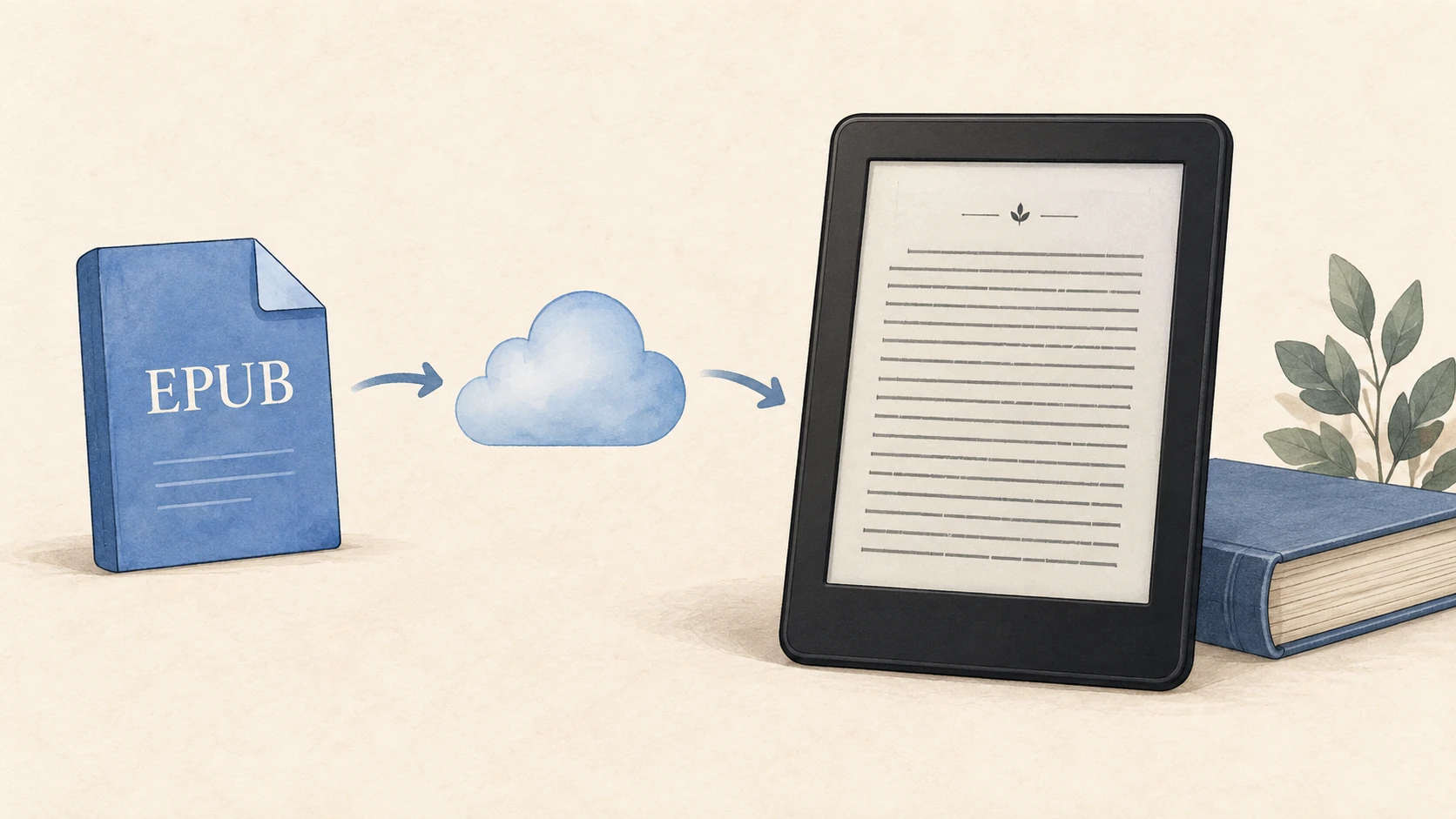
Самый простой способ прочитать EPUB на поддерживаемом Kindle — загрузить файл через сайт Amazon Send to Kindle. Amazon обработает книгу и добавит её в вашу библиотеку Kindle. Через сайт можно бесплатно отправлять файлы EPUB размером до 200 МБ.
Способ передачи имеет значение. Отправка через Amazon и копирование по USB работают по-разному. Ниже разберём оба варианта, а также отправку с телефона и по электронной почте. В конце — частые ошибки, из-за которых книга может не появиться на устройстве.
| Способ | Когда подходит | Что проверить |
|---|---|---|
| Сайт Send to Kindle | Нужна простая загрузка через браузер | Размер EPUB не превышает 200 МБ |
| Меню «Поделиться» в приложении Kindle | EPUB уже сохранён на телефоне | Приложение Kindle установлено, вход в аккаунт выполнен |
| Электронная почта | Вы уже пользуетесь адресом электронной почты Kindle | Адрес отправителя разрешён; общий размер вложений — не более 50 МБ |
| USB | Нужна передача без интернета или у вас старая модель Kindle с ограниченной поддержкой | Книга преобразована в формат, который поддерживает ваша модель |
В большинстве случаев удобно начать с сайта. Amazon описывает все доступные способы отправки через Send to Kindle. Если ваш Kindle выпущен в 2012 году или раньше, перед беспроводной отправкой прочитайте раздел о старых моделях ниже.
.epub на компьютере или телефоне.Amazon рекомендует включать опцию Add to your library. Сохраните и исходный EPUB — он пригодится, если позже захотите открыть книгу в другой читалке.
На iPhone, iPad или устройстве Android сохранённый EPUB можно передать в приложение Kindle через меню «Поделиться»:
Эти способы описаны в инструкциях Amazon для iOS и Android. Отправляйте сам скачанный файл. Ссылка на страницу загрузки — не то же самое, что книга EPUB.
Если Kindle не появляется в меню «Поделиться», проверьте, установлено ли приложение и обновлено ли оно. Можно также открыть сайт Send to Kindle в браузере телефона.
У Kindle есть адрес Send to Kindle для получения документов. Он отличается от адреса, с которым вы входите в аккаунт Amazon.
Настройка подробно описана в инструкции по отправке по почте. Согласно ограничениям Amazon, одно письмо может содержать до 25 вложений общим размером не более 50 МБ. У вашего почтового сервиса лимит может быть меньше.
Если EPUB превышает почтовый лимит, но укладывается в 200 МБ, отправьте его через сайт.
USB-кабель просто копирует файлы на устройство. Автоматическая конвертация, как при отправке через сайт Amazon, при этом не выполняется. Чтобы читать книгу в стандартной читалке Kindle, сначала преобразуйте EPUB в совместимый формат.
Один из вариантов — Calibre:
В документации Calibre есть список форматов конвертации и описание отправки на устройство. Переименование файла из .epub в .azw3 не преобразует книгу.
Для пользователей Mac: по информации Amazon, Kindle Scribe и модели Kindle 2024 года требуют отдельного приложения для передачи файлов по USB с Mac. В приложение Send to Kindle входит USB File Manager. Проверьте актуальную инструкцию Amazon по USB для своей модели и компьютера.
20 мая 2026 года Amazon прекратил поддержку сервисов для ряда моделей Kindle, выпущенных в 2012 году и раньше. На устройствах из этого списка Send to Kindle больше не работает, но личные документы по-прежнему можно передавать через USB.
В список входят Kindle Keyboard, Kindle Touch, Kindle DX, первое поколение Kindle Paperwhite и некоторые другие модели. Если не уверены в своей модели, проверьте список устройств Amazon.
Не сбрасывайте такой Kindle до заводских настроек и не отменяйте его регистрацию, пытаясь исправить доставку книг. Amazon предупреждает, что повторно зарегистрировать эти устройства нельзя. Уже скачанные книги остаются доступны, пока устройство зарегистрировано.
Найдите полученный код в справочнике ошибок Send to Kindle:
| Ошибка | Что проверить |
|---|---|
| E001 или E004 | Поддерживается ли формат, нет ли у файла пароля или шифрования. |
| E006 или E007 | Количество и размер вложений. Отправьте меньше файлов или воспользуйтесь сайтом. |
| E014 | Добавьте адрес отправителя в список разрешённых и отправьте письмо ещё раз. |
| E999 | Внутренняя ошибка. Подождите и повторите попытку позже. |
Сама по себе ошибка E999 не означает, что EPUB повреждён.
Прежде чем отправлять один и тот же файл снова, проверьте следующее:
Если одна книга не отправляется, а другая приходит, стоит проверить конкретный файл. Если не приходят разные книги, сначала проверьте аккаунт, подключение и способ отправки. Такое сравнение помогает сузить поиск, но само по себе не устанавливает причину.
То, что файл открывается в другой программе, не гарантирует его совместимость с Send to Kindle. В справке Calibre об отправке по почте описаны случаи, когда Amazon отклоняет EPUB, работающий в других читалках.
Сохраните оригинал. Сначала попробуйте заново скачать книгу или экспортировать её из источника. Если решите упростить файл с помощью конвертации, проверьте результат: встроенные шрифты и сложное оформление могут потеряться. Это один из способов диагностики, а не гарантия успешной отправки.
По описанию Amazon, ошибка E016 означает, что преобразовать документ в текст с изменяемой вёрсткой не удалось. Доставленная книга сохраняет исходный макет: менять размер шрифта и подстраивать текст под экран нельзя.
Если вы можете редактировать документ, проверьте рекомендации Amazon по конвертации. Среди возможных причин указаны сложные таблицы и другие неподдерживаемые элементы. Перед повторной отправкой попробуйте более простой вариант экспорта и проверьте его.
После доставки проверьте начало книги, переходы между главами и фрагменты со специальными символами. Двуязычную вёрстку и поддержку языков стоит проверить именно на вашем Kindle: успешная отправка ещё не означает, что каждая страница отображается правильно.
Нашли интересную книгу, которая ещё не вышла на русском? Переведите её и читайте на привычном Kindle — дома, в дороге или в отпуске.
В EPUB Translator переведите книгу EPUB на свой язык и скачайте готовый файл. Выберите версию только с переводом для спокойного чтения или двуязычную, чтобы сравнивать с оригиналом и учить новые слова.
Отправьте скачанный EPUB через Send to Kindle по инструкции выше, синхронизируйте устройство и откройте книгу.
Да. Amazon предоставляет Send to Kindle без дополнительной платы.
Для Send to Kindle отправляйте EPUB напрямую: этот формат входит в текущий список поддерживаемых Amazon. Для передачи по USB требования другие — выбирайте формат, совместимый с вашей моделью.
По текущей информации Amazon, Kindle for Web не поддерживает личные документы. Для книг, отправленных через Send to Kindle, используйте совместимое приложение Kindle или электронную читалку. Подробнее — в таблице совместимости Amazon.
Amazon не принимает документы с паролем или шифрованием. Если EPUB защищён, используйте способ чтения, предусмотренный продавцом, или уточните, доступна ли версия без защиты.
© 2026 Epub Translator
Не удалось загрузить форму помощи. Попробуйте ещё раз.