
用多少,付多少
- 一次性翻譯點數
- 不需要訂閱
- 可用於支援的翻譯工具
Felix Li EPUB Translator 共同創辦人
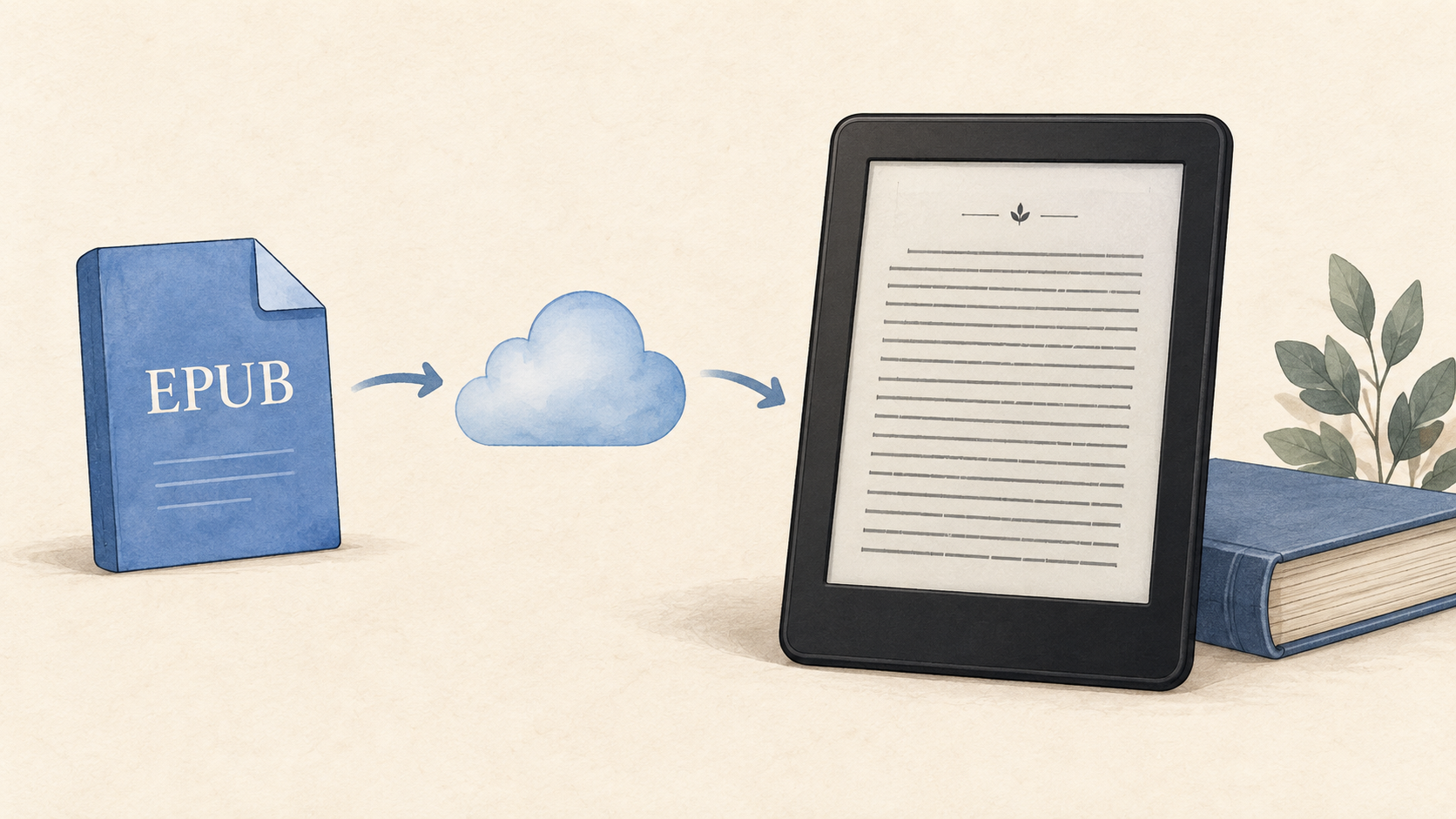
想把 EPUB 傳到 Kindle 閱讀,最方便的方法是透過 Amazon 的 Send to Kindle 網頁版上傳。 網頁版可上傳不超過 200 MB 的 EPUB,服務免費。Amazon 處理完成後,你就能在支援這項服務的 Kindle 上下載閱讀。
這篇會介紹網頁、手機、電子郵件與 USB 四種傳書方式,也整理了 Send to Kindle 失敗時可以先檢查的項目。使用 USB 傳書時,記得先轉成你的 Kindle 支援的格式。
| 傳書方式 | 什麼時候用 | 傳送前先確認 |
|---|---|---|
| Send to Kindle 網頁版 | 想直接用瀏覽器上傳 | EPUB 不超過 200 MB |
| Kindle App 分享 | EPUB 已下載到手機 | 已安裝 Kindle App 並登入帳號 |
| 電子郵件 | 習慣寄到 Kindle 專用信箱 | 寄件信箱已加入核准清單;附件總大小不超過 50 MB |
| USB | 想離線傳書,或使用已停止支援的舊 Kindle | 先轉成該機型支援的格式 |
大多數情況下,先用網頁版就好。其他方式可參考 Amazon 的 Send to Kindle 官方說明。如果你用的是 2012 年或更早推出的 Kindle,請先看下方的舊機型說明,確認還能不能使用這項服務。
.epub 檔案下載到電腦或手機。Amazon 的官方說明也建議開啟 Add to your library。原始 EPUB 請另外留一份,之後換閱讀 App 時,還能繼續使用。
如果 EPUB 已下載到手機或平板,可以用分享功能傳到 Kindle:
完整步驟可參考 Amazon 的 iOS 與 Android 說明。記得先下載 EPUB,再分享檔案本身;下載頁面的連結不能代替 EPUB 檔案。
分享選單裡找不到 Kindle 的話,先確認 App 已安裝並更新。也可以直接用手機瀏覽器開啟 Send to Kindle 網頁版上傳。
Send to Kindle 信箱是用來收電子書的專用地址,與你登入 Amazon 的電子郵件地址不同。
設定方式可參考 Amazon 的電子郵件傳書教學。依官方寄件限制,每封信最多可附 25 個檔案,附件總大小不能超過 50 MB;你的郵件服務也可能有更低的上限。
EPUB 太大、寄不出去,但沒有超過 200 MB 的話,可以改用網頁版上傳。
USB 傳書不會經過 Send to Kindle 的轉換流程。要用 Kindle 內建的閱讀功能開啟書籍,請先把 EPUB 轉成你的機型支援的格式,再用 USB 傳入。
可以用 Calibre 轉檔:
詳細操作可參考 Calibre 的轉檔格式清單與傳送到裝置的說明。轉檔需要透過軟體完成,光把副檔名從 .epub 改成 .azw3 沒有用。
Mac 使用者請注意: 如果你用的是 Kindle Scribe 或 2024 年推出的 Kindle 機型,透過 USB 傳檔時需要另外使用檔案管理程式。Amazon 的 Send to Kindle App 已提供 USB File Manager(USB 檔案管理員),請依照官方 USB 傳檔說明確認操作方式。
Amazon 在 2026 年 5 月 20 日停止支援公告中列出的舊機型,範圍為 2012 年或更早推出的 Kindle 電子閱讀器。這些 Kindle 無法再使用 Send to Kindle,但仍可用 USB 傳入個人文件。
受影響的機型包括 Kindle Keyboard、Kindle Touch、Kindle DX 和第一代 Kindle Paperwhite 等。不確定自己用哪一款的話,請查閱 Amazon 的舊機型清單。
不要為了排除傳書問題,把這些舊 Kindle 恢復原廠設定或取消註冊。 這些機型一旦取消註冊,就無法重新註冊。維持原本的註冊狀態,才能繼續閱讀已下載的書。
先找出收到的錯誤代碼,再對照 Amazon 的 Send to Kindle 錯誤說明:
| 錯誤代碼 | 怎麼處理 |
|---|---|
| E001 或 E004 | 確認格式是否支援,以及檔案是否有密碼保護或加密。 |
| E006 或 E007 | 確認附件數量與大小是否超過限制。可減少附件、分批寄送,或改用網頁上傳。 |
| E014 | 把寄件信箱加入核准清單,再寄一次。 |
| E999 | Amazon 內部錯誤,稍後再試。 |
不能只憑 E999 這個代碼,就判定 EPUB 檔案損壞。
先確認以下幾件事,再決定要不要重新上傳:
只有某一本書傳不過去,先檢查那份 EPUB;如果多本書都傳不過去,先確認帳號、網路和傳送方式。這樣能先判斷該從檔案,還是從傳送設定查起。
能在其他閱讀器開啟的 EPUB,仍可能被 Amazon 拒絕。Calibre 的電子郵件傳書說明也提到這種情況。
先保留原始檔,再重新下載或匯出一次。如果要試著轉檔簡化格式,轉完後請檢查內容、字型和排版。轉檔可能移除內嵌字型或改變複雜排版,也無法保證 Amazon 一定接受。
如果收到 E016 錯誤,代表文件已送達,但保留了原始版面。這份文件無法調整字體大小,也無法隨螢幕大小重新排版。
如果你能編輯原始文件,可以依照 Amazon 的格式轉換建議,先處理複雜表格和其他不支援的元素,再匯出較簡單的版本。確認內容正常後,再重新傳送。
如果想把外文書翻成繁體中文或其他語言,請先完成 EPUB 翻譯,再把檔案傳到 Kindle。
EPUB Translator 提供翻譯版與雙語版 EPUB。翻譯完成並解鎖下載後,就能取得檔案。想一路閱讀譯文,可選翻譯版;想對照原文,則選雙語版。
下載你要的版本後,再自行透過 Send to Kindle 上傳。收到書後,先試讀前幾章,確認目錄能正確跳轉、特殊字元能正常顯示。雙語版也請檢查原文與譯文的排列方式。即使上傳成功,文字與排版仍要在你的 Kindle 上確認。
不用。Amazon 的 Send to Kindle 服務免費使用。
使用 Send to Kindle 時,不用先轉成 MOBI,可以直接上傳 EPUB。USB 傳書的要求不同,請先確認機型支援的格式,再轉檔。
目前不行。Kindle for Web 尚不支援個人文件,請改用支援這項服務的 Kindle App 或電子閱讀器。詳見 Amazon 的 App 相容性表格。
要看檔案是否有加密或密碼保護,Amazon 不接受這類文件。如果你買的 EPUB 有這些限制,請依書店提供的方式閱讀,或詢問能否下載未加密的版本。
© 2026 Epub Translator