
Téléchargez une fois. Lisez partout.
- Versions EPUB traduite et bilingue incluses
- Lecture hors ligne dans votre application EPUB préférée
- Sans abonnement : les crédits Plus n’expirent jamais
Felix Li Cofondateur d’EPUB Translator
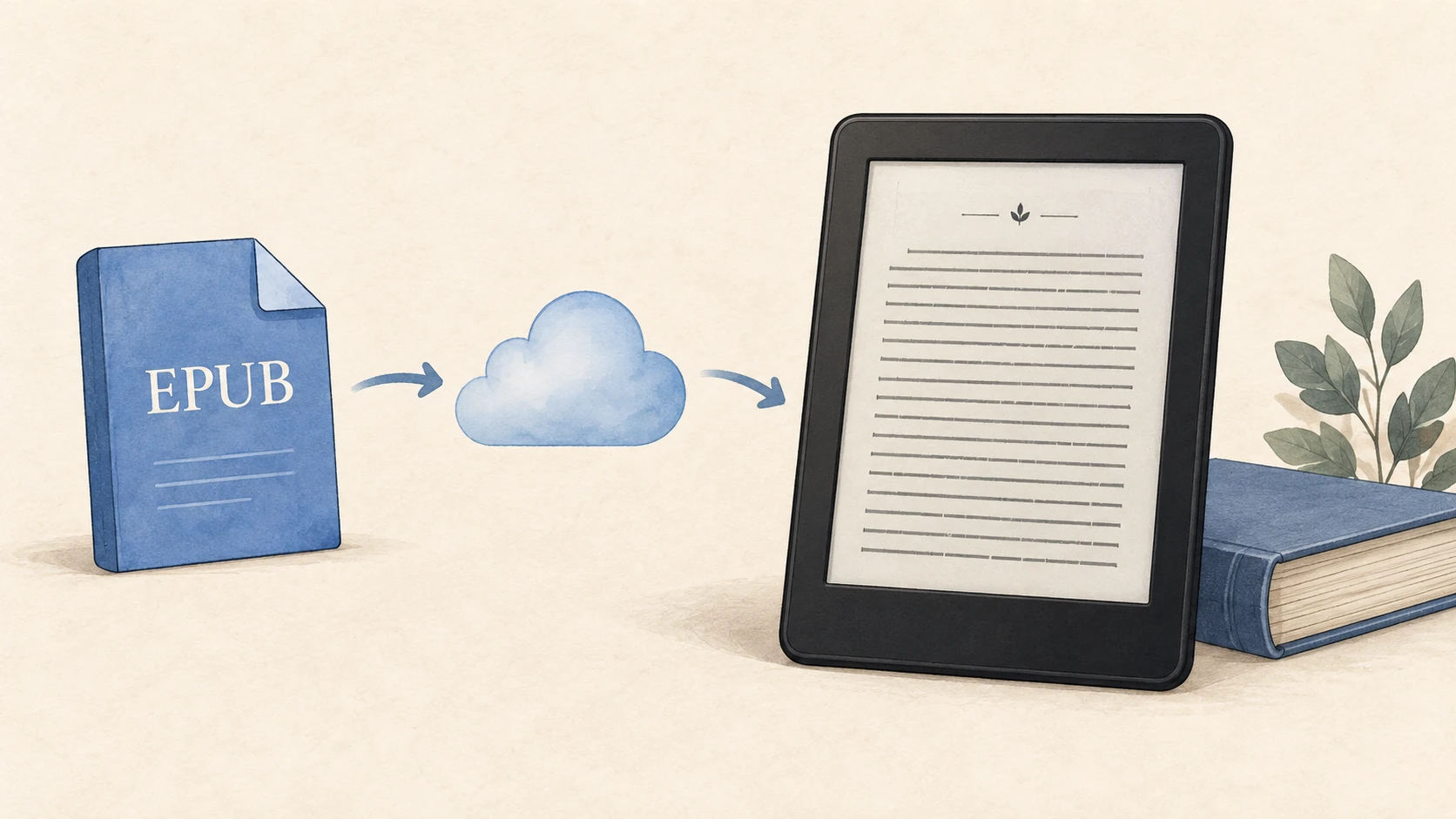
Pour lire un EPUB sur un Kindle compatible, le plus simple est de l’importer sur le site Send to Kindle d’Amazon. Amazon traite le fichier pour votre bibliothèque Kindle. L’outil d’envoi sur le Web accepte les fichiers EPUB jusqu’à 200 Mo et le service est gratuit.
La procédure dépend du mode d’envoi : via Amazon ou par câble USB. Ce guide explique les deux méthodes, ainsi que le partage depuis un téléphone, l’envoi par e-mail et les solutions aux erreurs qui empêchent un livre d’arriver sur votre Kindle.
| Méthode | À privilégier si… | À vérifier |
|---|---|---|
| Site Send to Kindle | Vous souhaitez un envoi simple depuis un navigateur | L’EPUB ne dépasse pas 200 Mo |
| Partage vers l’application Kindle | L’EPUB est déjà sur votre téléphone | L’application Kindle est installée et connectée à votre compte |
| Vous utilisez déjà votre adresse e-mail Kindle | L’expéditeur est autorisé et les pièces jointes ne dépassent pas 50 Mo au total | |
| USB | Vous avez besoin d’un transfert hors ligne ou possédez un ancien Kindle concerné par l’arrêt du service | Convertir le livre dans un format pris en charge par votre modèle |
Le site Web est le plus simple pour la plupart des lecteurs. Amazon présente les méthodes Send to Kindle disponibles. Si votre Kindle date de 2012 ou d’avant, lisez la section sur les anciens appareils ci-dessous avant de choisir l’envoi sans fil.
.epub sur votre ordinateur ou votre téléphone.Amazon recommande explicitement d’activer Add to your library. Gardez aussi votre EPUB original, surtout si vous souhaitez l’utiliser plus tard dans une autre application de lecture.
Sur iPhone, iPad ou Android, vous pouvez partager un EPUB enregistré avec l’application Kindle :
Ces procédures sont décrites par Amazon pour iOS et Android. Partagez le fichier EPUB téléchargé, pas le lien vers sa page de téléchargement.
Si Kindle n’apparaît pas dans les options de partage, vérifiez que l’application est installée et à jour. Vous pouvez aussi utiliser le site Send to Kindle depuis le navigateur de votre téléphone.
Votre Kindle dispose d’une adresse e-mail Send to Kindle. Elle est différente de l’adresse utilisée pour vous connecter à Amazon.
Le guide d’envoi par e-mail d’Amazon explique la configuration. Ses limites d’envoi autorisent jusqu’à 25 pièces jointes, pour une taille totale de 50 Mo maximum. Votre fournisseur de messagerie peut appliquer une limite inférieure.
Pour un EPUB qui dépasse la limite de l’e-mail mais reste inférieur ou égal à 200 Mo, utilisez le site Web.
Le transfert par USB copie le fichier sur l’appareil sans le convertir, contrairement à l’envoi en ligne via Amazon. Pour lire votre EPUB sur une liseuse Kindle standard, convertissez-le d’abord dans un format compatible avec votre modèle.
Vous pouvez notamment utiliser Calibre :
Calibre décrit ses formats de conversion et ses commandes de transfert vers un appareil. Remplacer l’extension .epub par .azw3 dans le nom du fichier ne convertit pas le livre.
Sur Mac : Amazon indique que le Kindle Scribe et les modèles Kindle sortis en 2024 nécessitent une application distincte pour les transferts USB sur Mac. Son application Send to Kindle comprend un gestionnaire de fichiers USB. Consultez les instructions USB actuelles d’Amazon adaptées à votre configuration.
Le 20 mai 2026, Amazon a mis fin à la prise en charge de ses services sur les liseuses Kindle sorties en 2012 ou avant et figurant sur sa liste. Send to Kindle n’est plus disponible sur les appareils concernés, mais les documents personnels peuvent toujours être transférés par USB.
La liste comprend notamment les Kindle Keyboard, Kindle Touch, Kindle DX et le premier Kindle Paperwhite. Consultez la liste des appareils concernés d’Amazon en cas de doute.
Ne réinitialisez pas un Kindle concerné et ne le désenregistrez pas pour résoudre un problème d’envoi. Amazon indique que ces appareils ne peuvent plus être enregistrés à nouveau. Les livres déjà téléchargés restent lisibles tant que l’appareil reste enregistré.
Consultez le guide des erreurs Send to Kindle d’Amazon pour le code reçu :
| Erreur | À vérifier |
|---|---|
| E001 ou E004 | Vérifiez le format du fichier et assurez-vous qu’il n’est ni protégé par mot de passe ni chiffré. |
| E006 ou E007 | Vérifiez le nombre et la taille des pièces jointes ; envoyez moins de fichiers ou utilisez le site Web. |
| E014 | Autorisez l’adresse e-mail de l’expéditeur, puis renvoyez le fichier. |
| E999 | Erreur interne. Patientez et réessayez plus tard. |
Un message E999 ne suffit pas à conclure que votre EPUB est endommagé.
Avant d’envoyer plusieurs fois le même fichier, vérifiez les points suivants :
Si l’envoi d’un EPUB échoue alors qu’un autre arrive bien sur votre Kindle, vérifiez le fichier qui pose problème. Si plusieurs envois échouent, vérifiez le compte, la connexion et le mode d’envoi avant de modifier les livres. Cette comparaison aide à cibler le problème, sans en déterminer à elle seule la cause.
L’ouverture d’un EPUB dans un autre lecteur ne garantit pas son acceptation par Send to Kindle. Les conseils d’envoi par e-mail de Calibre décrivent des EPUB refusés par Amazon alors qu’ils fonctionnent ailleurs.
Conservez l’original. Commencez par un nouveau téléchargement ou une nouvelle exportation depuis la source. Si vous essayez une conversion pour simplifier le fichier, examinez le résultat : elle peut supprimer les polices intégrées et certaines mises en forme avancées. C’est une piste de dépannage, sans garantie qu’Amazon acceptera le fichier obtenu.
L’erreur E016 d’Amazon signifie qu’Amazon n’a pas pu convertir le document pour que son texte s’adapte à l’écran. Le document reçu conserve sa mise en page d’origine : vous ne pouvez pas régler la taille des caractères et le texte ne s’adapte pas à l’écran.
Pour les documents que vous pouvez modifier, les conseils de conversion d’Amazon citent les tableaux complexes et d’autres éléments non pris en charge parmi les causes possibles. Vérifiez une exportation simplifiée avant de la renvoyer.
Si vous souhaitez lire le livre dans une autre langue, préparez l’EPUB traduit avant de l’envoyer à Amazon.
EPUB Translator propose deux versions de votre livre : une traduite et une bilingue. Vous pouvez les télécharger une fois les fichiers prêts et l’accès au téléchargement débloqué. Choisissez la version traduite pour lire dans la langue souhaitée, ou la version bilingue pour comparer l’original et sa traduction.
Téléchargez le fichier choisi, puis envoyez-le vous-même via Send to Kindle. Après réception, vérifiez un des premiers chapitres, la navigation entre chapitres et les passages comportant des caractères spéciaux avant de commencer votre lecture. La mise en page bilingue et la prise en charge des langues doivent être vérifiées sur votre Kindle : un envoi réussi ne garantit pas que toutes les pages s’affichent correctement.
Oui. Amazon fournit Send to Kindle sans frais supplémentaires.
Pour Send to Kindle, envoyez directement l’EPUB : il fait partie des formats acceptés par Amazon. Pour un transfert USB, utilisez un format pris en charge par votre appareil.
Amazon indique actuellement que les documents personnels ne sont pas pris en charge dans Kindle pour le Web. Utilisez une application Kindle ou une liseuse compatible pour les documents envoyés via Send to Kindle. Consultez le tableau de compatibilité des applications d’Amazon.
Amazon n’accepte pas les documents protégés par mot de passe ou chiffrés. Pour les EPUB protégés, utilisez le mode de lecture prévu par le fournisseur ou renseignez-vous sur la possibilité d’obtenir une version non protégée.
© 2026 Epub Translator
Impossible de charger l’aide. Veuillez réessayer.